- Bienvenido a U3Games.
U3Games
Comunidad de soporte y desarrollo online
Noticias:
No tienes permiso para ver los enlaces. Para poder verlos Registrate o Conectate.
Mensajes recientes
#81
L2 | Implementaciones (Cliente) / Bau Com Efectos Para Eventos
Último mensaje por Jerry - Ago 23, 2026, 07:19 PM
#82
L2 | Implementaciones (Cliente) / Novo Interlúdio ACC 2026
Último mensaje por Jerry - Ago 23, 2026, 07:17 PM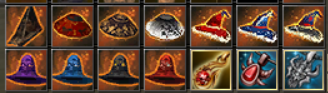
#83
L2 | Material adicional / HTM Creator (NPCs, Commands, a...
Último mensaje por Jerry - Ago 23, 2026, 07:16 PM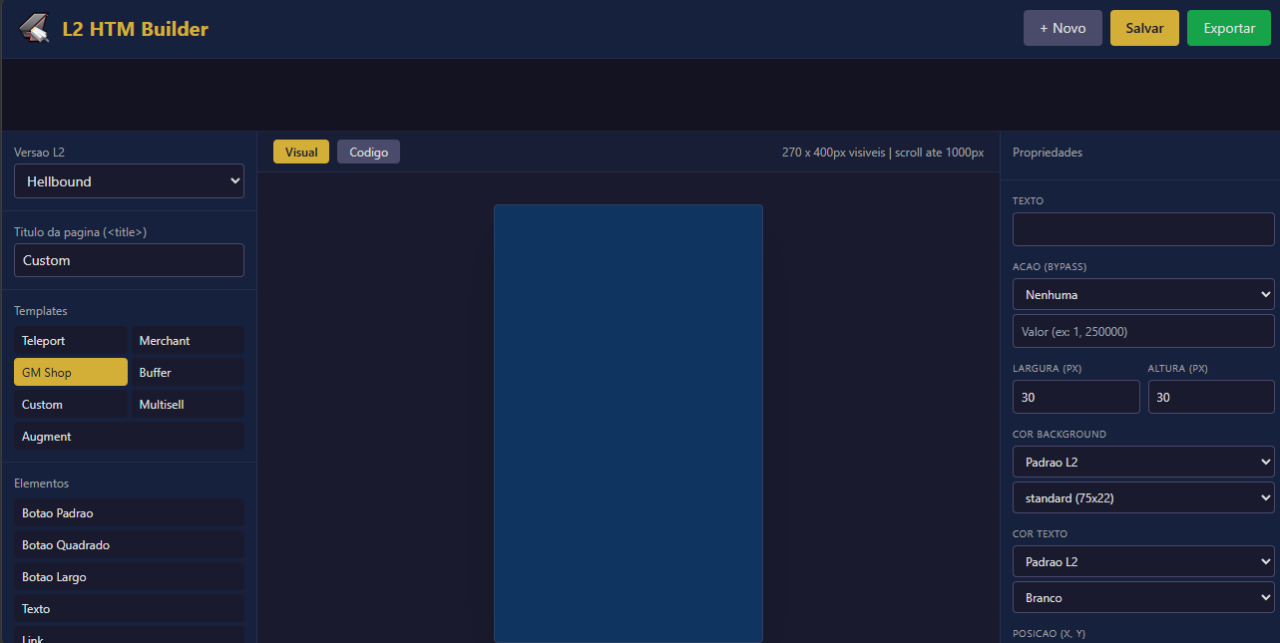
#84
MC | Desarrollo Servidores / Re:Crear tu Servidor de Minecr...
Último mensaje por MCx - Ago 22, 2026, 01:31 PMBastante simple y sencilla.
Muy buena para aquellos que quieran comenzar a crear su propio servidor.
Muy buena para aquellos que quieran comenzar a crear su propio servidor.
#85
MC | Desarrollo Servidores / Spigotmc: Configuración del se...
Último mensaje por MCx - Ago 22, 2026, 01:19 PMSpigotMC (o simplemente Spigot) es una modificación de alto rendimiento del servidor de Minecraft Java Edition, basada en CraftBukkit. Está diseñada para reducir sustancialmente el uso de memoria RAM y de CPU, optimizando el tráfico de red y permitiendo que los servidores gestionen a un número elevado de jugadores de forma fluida y sin tirones (lag).
Además de sus optimizaciones internas, Spigot proporciona una amplia API de compatibilidad para plugins, lo que permite a los administradores personalizar completamente la experiencia de juego mediante modalidades personalizadas, economías y minijuegos sin necesidad de que los jugadores instalen mods en sus clientes.
Web Oficial:
No tienes permiso para ver los enlaces. Para poder verlos Registrate o Conectate.
No tienes permiso para ver los enlaces. Para poder verlos Registrate o Conectate.
Además de sus optimizaciones internas, Spigot proporciona una amplia API de compatibilidad para plugins, lo que permite a los administradores personalizar completamente la experiencia de juego mediante modalidades personalizadas, economías y minijuegos sin necesidad de que los jugadores instalen mods en sus clientes.
Web Oficial:
No tienes permiso para ver los enlaces. Para poder verlos Registrate o Conectate.
No tienes permiso para ver los enlaces. Para poder verlos Registrate o Conectate.
#86
MC | Desarrollo Mapas / WorldPainter: Generador de map...
Último mensaje por MCx - Ago 22, 2026, 01:17 PMWorldPainter es un generador interactivo de mapas para Minecraft Java Edition. Te permite "pintar" paisajes utilizando herramientas similares a las de un programa de dibujo convencional. Puedes esculpir y moldear el terreno, pintar materiales, árboles, nieve, hielo y mucho más sobre él.
WorldPainter está desarrollado en Java. Si no lo tienes instalado, descárgalo e instálalo primero desde los enlaces a continuación. Requiere como mínimo la versión 17.
Web oficial:
No tienes permiso para ver los enlaces. Para poder verlos Registrate o Conectate.
WorldPainter está desarrollado en Java. Si no lo tienes instalado, descárgalo e instálalo primero desde los enlaces a continuación. Requiere como mínimo la versión 17.
Web oficial:
No tienes permiso para ver los enlaces. Para poder verlos Registrate o Conectate.
#87
MC | Desarrollo Mapas / MCEdit: Editor de mapas para M...
Último mensaje por MCx - Ago 22, 2026, 01:12 PMMCEdit es un editor de partidas guardadas para Minecraft. Dado que los archivos de guardado de Minecraft contienen cada uno de los elementos del mundo en el que juega el usuario, esta herramienta se asemeja mucho más a un editor de mapas, terrenos y mundos en 3D que a un editor de partidas tradicional. MCEdit se ha desarrollado desde 2010 con el objetivo original de permitir que los niveles de la versión Classic se pudieran jugar en la versión completa de Minecraft; sin embargo, desde entonces ha evolucionado hasta convertirse en un editor de funciones completas y actualmente está pasando por una reescritura exhaustiva para su versión 2.0.
Minecraft versions soportadas:
Java: 1.7, 1.8, 1.9, 1.10, 1.11, Forge 1.7
Web oficial:
No tienes permiso para ver los enlaces. Para poder verlos Registrate o Conectate.
No tienes permiso para ver los enlaces. Para poder verlos Registrate o Conectate.
Descargar:
No tienes permiso para ver los enlaces. Para poder verlos Registrate o Conectate.
Minecraft versions soportadas:
Java: 1.7, 1.8, 1.9, 1.10, 1.11, Forge 1.7
Web oficial:
No tienes permiso para ver los enlaces. Para poder verlos Registrate o Conectate.
No tienes permiso para ver los enlaces. Para poder verlos Registrate o Conectate.
Descargar:
No tienes permiso para ver los enlaces. Para poder verlos Registrate o Conectate.
#88
MC | Desarrollo Clientes / Battly Launcher (Minecraft Gra...
Último mensaje por Skypi - Ago 22, 2026, 12:01 AM
Battly Launcher es un lanzador (launcher) no oficial y gratuito de Minecraft diseñado para facilitar el acceso al juego tanto a usuarios con cuentas de Minecraft Premium como No-Premium. Es ampliamente popular en la comunidad hispanohablante por su interfaz moderna e intuitiva.
Características principales:
- Interfaz moderna y personalizable: Ofrece un diseño limpio, intuitivo y permite cambiar temas y colores.
- Soporte para mods y modpacks: Facilita la instalación de motores como Forge, Fabric, Quilt y OptiFine en pocos clics.
- Gestión de versiones: Permite instalar y cambiar fácilmente entre cualquier versión de Minecraft (desde las más antiguas hasta las más recientes).
- Gestión de skins: Permite personalizar la apariencia del personaje incluso para usuarios sin cuenta oficial.
- Multiplataforma: Disponible para Windows, macOS y Linux.
Es una alternativa popular a lanzadores tradicionales como TLauncher o SKLauncher por su ligereza y enfoque en la facilidad de uso.
WEB: No tienes permiso para ver los enlaces. Para poder verlos Registrate o Conectate.
#89
MC | Desarrollo Clientes / Re:LauncherFenix Auto-Actualiz...
Último mensaje por Skypi - Ago 21, 2026, 11:57 PMPara versiones antiguas de Java es perfecta. Ya esta obsoleta, fue lanzada el 30 Mayo del 2021.
Aun así, gran aporte. Yo he usado ese launcher durante muchos años, una pena que cerrarán el proyecto.
Aun así, gran aporte. Yo he usado ese launcher durante muchos años, una pena que cerrarán el proyecto.
#90
MC | Desarrollo Clientes / LauncherFenix Auto-Actualizabl...
Último mensaje por YoFenix - Ago 20, 2026, 05:41 PMNo puedes ver este adjunto. No puedes ver este adjunto. No puedes ver este adjunto. No puedes ver este adjunto.
La llegada de la nueva versión de Java 16 a Minecraft dejó al actual PreLauncher v7 fuera de servicio, por lo que tuvimos que empezar a trabajar en una actualización para corregir errores e incluir la compatibilidad con la nueva versión de Java.El «Pre-Launcher», como lo hemos llamado, es la aplicación encargada de descargar y actualizar el launcher para mantenerlo siempre en la última versión disponible. Con esta aplicación no tienen que preocuparse por descargar el launcher manualmente cada vez que se publique una nueva actualización, ya que el PreLauncher se encargará de esa tarea.Después de mucho tiempo alejados del proyecto, hemos vuelto, y ya estamos trabajando en una nueva versión renovada del LauncherFenix, ¿o quizás tenga otro nombre? ya veremos. Hasta tanto seguiremos manteniendo funcional esta versión del launcher para continuar brindando el servicio a la comunidad mientras seguimos trabajando.¿Que incluye esta nueva versión?La última versión disponible del launcher al día de la fecha en que se realiza esta publicación, es la versión 5.7.9 la cual incluye, entre otras características, las siguientes:
¿Cómo puedo descargarlo?
A continuación encontrarás los enlaces para descargar la última versión del launcher gratuito para Minecraft LauncherFenix. Todos los archivos publicados en la página son analizados y se encuentran libres de virus pero debido a la extensión de los archivos, puede que el navegador realice una advertencia.
Ingresa a nuestro Discord: No tienes permiso para ver los enlaces. Para poder verlos Registrate o Conectate.
Siguenos en Instagram: No tienes permiso para ver los enlaces. Para poder verlos Registrate o Conectate.
La llegada de la nueva versión de Java 16 a Minecraft dejó al actual PreLauncher v7 fuera de servicio, por lo que tuvimos que empezar a trabajar en una actualización para corregir errores e incluir la compatibilidad con la nueva versión de Java.El «Pre-Launcher», como lo hemos llamado, es la aplicación encargada de descargar y actualizar el launcher para mantenerlo siempre en la última versión disponible. Con esta aplicación no tienen que preocuparse por descargar el launcher manualmente cada vez que se publique una nueva actualización, ya que el PreLauncher se encargará de esa tarea.Después de mucho tiempo alejados del proyecto, hemos vuelto, y ya estamos trabajando en una nueva versión renovada del LauncherFenix, ¿o quizás tenga otro nombre? ya veremos. Hasta tanto seguiremos manteniendo funcional esta versión del launcher para continuar brindando el servicio a la comunidad mientras seguimos trabajando.¿Que incluye esta nueva versión?La última versión disponible del launcher al día de la fecha en que se realiza esta publicación, es la versión 5.7.9 la cual incluye, entre otras características, las siguientes:
- Compatible con todas las versiones del Minecraft, tanto las versiones estables (Releases) como las de prueba (Snapshots) y las versiones antiguas (Alphas, Betas).
- Compatible con las versiones de Java más utilizadas, desde Java 7 hasta Java 16, para no dejar afuera a los usuarios que poseen PC de bajos recursos y continúan jugando a versiones antiguas de Minecraft.
- Puedes cambiar entre las distintas versiones del juego seleccionándolas desde el panel «Editar Perfil» y se descargará automáticamente.
- Permite crear perfiles con distintos usuarios y configuraciones para cambiar rápidamente entre ellos.
- Ofrece la posibilidad de seleccionar la versión de Java con la que se desea iniciar el juego y personalizar sus parámetros internos. («Argumentos JVM»).
- Instalar MinecraftForge es tan sencillo como marcar una casilla en las opciones del launcher. (Esta opción les permitirá instalar mods para el juego).
- Cuenta con una pestaña de noticias con la que podrán mantenerse al tanto de las modificaciones que se realizan sobre el launcher, una consola en la que podrán ver el proceso interno que realiza el launcher y los errores que surjan durante dicho proceso, un editor de perfiles desde donde podrán modificar o borrar los perfiles que tienen creados, y un editor de versiones en donde verán las versiones del Minecraft que posee instaladas.
- Dispone de un panel dedicado a la instalación y manipulación de los Mods que se utilizarán en el juego. Este panel les permitirá instalar mods, quitarlos, activarlos y desactivarlos según lo necesiten. Incluso podrán crear varios perfiles y activar los mods que quieran en cada perfil.
- Dispone también de un panel con el que podrán personalizar su personaje cambiándole el nombre, colocándole una skin, una capa y una elytra personalizada. (Para usar esta opción deberán iniciar sesión en el launcher con su cuenta de esta página).
- Posee un pequeño panel llamado "Estado Servidor" en dónde podrán consultar el estado del servidor que deseen sin tener que iniciar el juego y también podrán ver el estado del servidor de skins que utiliza el launcher.
- El launcher está disponible en dos formatos, el formato JAR, funcional en la mayoría de los sistemas operativos para PC y el formato EXE, exclusivo para el Sistema Operativo Windows.
- Y lo más importante para muchos, ES TOTALMENTE GRATIS!
¿Cómo puedo descargarlo?
A continuación encontrarás los enlaces para descargar la última versión del launcher gratuito para Minecraft LauncherFenix. Todos los archivos publicados en la página son analizados y se encuentran libres de virus pero debido a la extensión de los archivos, puede que el navegador realice una advertencia.
- No tienes permiso para ver los enlaces. Para poder verlos Registrate o Conectate.
- No tienes permiso para ver los enlaces. Para poder verlos Registrate o Conectate.
Ingresa a nuestro Discord: No tienes permiso para ver los enlaces. Para poder verlos Registrate o Conectate.
Siguenos en Instagram: No tienes permiso para ver los enlaces. Para poder verlos Registrate o Conectate.